| EleLa - Elektronik Lagerverwaltung | Hilfe |  |
Tutorial - Starte mit EleLa - Erste Schritte
Dieses Tutorial zeigt anhand
einfacher Beispiele EleLa. Zu erst soll so eine kleine Übersicht
über die Programmfunktionen vermittelt werden, später werden
verschiedene Daten angelegt.
Dieses Tutorial geht davon aus, dass EleLa bereits installiert und die
Datenbankverbindung fertig eingerichtet wurde (z.B. Setup Typ mit SQLite
Datenbank). Somit sind bei ersten Start bereits Bauteile, Widerstände
der E12-Reihe vorhanden.
- Übersicht der Funktionen
- Erstes Anlegen der Daten
- Bauteil-Details unter "Gehäuse / Variante"
- Kiste / Lagerplatz deklarieren
- Lieferanten-Daten anlegen
- Kisten / Lagerplätze anlegen
- Bauteil der Kiste zuordnen
- Viele Bauteile gleichzeitig anlegen
- Tutorial - Backup der Datenbank
Übersicht Funktionen
EleLa ist relativ einfach strukturiert. Es gibt keine Menüleiste in der sich die Funktionen verbergen, sondern nur eine Reiter-Leiste mit allen Ansichten:

- Bauteile: Verwalten aller Bauteile
- Projekt: Projektverwaltung
- Bestellung: Bestellung von Bauteilen
- Suche: Suche von Bauteilen, Wissen oder Historien-Einträge
- Gehäuse: Gehäuse der Bauteile
- Kiste: Verwaltung der Sortierkästen oder Lagerplätze
- Typ: Typ-Kategorieen der Bauteile
- Adresse: Adressverwaltung der Lieferanten, Hersteller und andere Adressen
- Extras: mit kleinen Tools, Wissens-Datenbank, Historie und diverse andere Funktionen
Mehr Details sind in den jeweiligen Hilfe-Seiten in der Dokumentation beschrieben.
Wichtige Informationen für die allgemeine Programmbedienung, Kurztasten usw. sind hier beschrieben, dies sollte auch bald gelesen werden, denn hier sind viele wichtige Tipps und Informationen beschrieben.
Erstes Anlagen der Daten
Unter "Bauteil
- F2" werden wir jetzt einen neuen IC 74LS00 im Gehäuse
DIL14 hinzufügen. Dazu wird zu erst unter "Bauteil - F2"
mit der Taste  "Neuer Datensatz" ein leerer
neuer Datensatz angelegt und folgendermaßen gefüllt:
"Neuer Datensatz" ein leerer
neuer Datensatz angelegt und folgendermaßen gefüllt:

- Typ, mit der Taste
 kann ein Dialog geöffnet werden, mit dem man einen Typ auswählen
kann. In diesem Fall IC >> Logik
kann ein Dialog geöffnet werden, mit dem man einen Typ auswählen
kann. In diesem Fall IC >> Logik - Bezeichnung: 7400, da der IC zu der Logikreihe 7400 gehört. Die genaue Bezeichnung "74LS00" wird später eingegeben.
- Optional: Library mit der Bezeichnung der Bibliothek im CAD Programm
- Optional: Im Handbuch wird
der Pfad zum PDF Dokument mit der
 Taste ausgewählt. Das PDF kann mit der
  Taste geöffnet werden.
 - Optional: Im Memo-Feld wird eine kurze Beschreibung eingegeben: "4-Fach NAND".
Mit der Speichern-Taste  wird der Datensatz gespeichert. Nach dem Speichern erscheinen auch die
anderen Reiter:
wird der Datensatz gespeichert. Nach dem Speichern erscheinen auch die
anderen Reiter:

Mehr wird als Haupt-Eintrag für ein Bauteil nicht angelegt. Die Details für das Bauteil werden alle unter "Gehäuse/ Lager" angelegt.
Bauteil-Details unter "Gehäuse / Variante"
Hier werden alle Details zu einer Variante des Bauteils eingetragen.
Mit der Taste "Neuer Datensatz" unter
"Gehäuse / Variante" wird
ein leerer neuer Datensatz angelegt und folgendermaßen gefüllt:
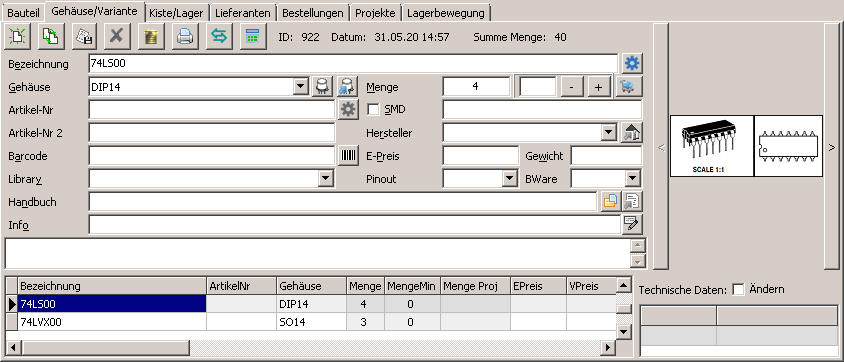
Hier sind alle Eingabefelder optional, es besteht kein Zwang überhaupt einen Eintrag zu machen. Dennoch geben wir was ein, denn wir habe Informationen die wir benötigen:
- Gehäuse "DIP14" kann aus der Auswahlliste gewählt werden.
- Bezeichnung "74LS00"
- Menge, wie viele auf Lager liegen.
Hier werden auch die anderen 7400 Typen hinzu gefügt, wie z.B. 74HC00 und den unterschiedlichen Gehäuse Varianten.
Somit hat man einen schönen Überblick welche 7400 Varianten man alles hat und auch deren Menge.
Der Eintrag in welchem Lagerplatz (Kiste / Lager-Nr/Fach) sich das Bauteil befindet wird später beschrieben.
Kiste / Lagerplatz deklarieren
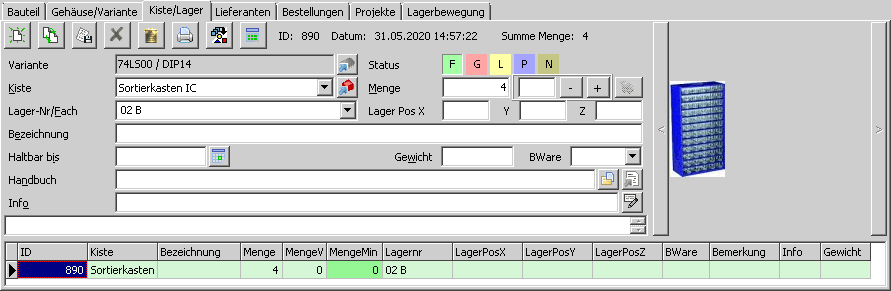
Unter Kiste / Lager kann definiert werden wo das Bauteil gelagert wird. Hier können mehrere Lagerplätze für ein Bauteil hinterlegt werden.
Lieferanten-Daten anlegen
Unter Lieferanten können
nun dem Bauteil die verschiedenen Lieferanten sowie Staffelpreise angelegt
werden. Mit der Taste "Neuer Datensatz"
unter "Lieferanten" wird ein leerer
neuer Datensatz angelegt, der gefüllt werden kann. Beispiel:
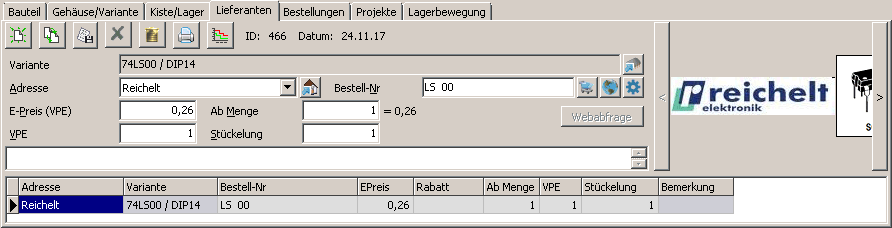
Als Adresse muss eine Adresse
ausgewählt werden. Wenn die Adresse nicht in der Auswahlliste vorhanden
ist, dann muss diese unter "Adresse - F9"
eingegeben werden.
Als "Gehäuse/Variante" kann
der Eintrag ausgewählt werden, den wir gerade unter "Gehäuse/Variante"
eingegeben haben.
Nun wird die Bestell-Nummer
eingeben und der E-Preis. Welche Währung, mit/ohne MwSt. muss jeder
selbst entscheiden, daher ist bei EleLa auch keine Währung angegeben.
Mit "Ab Menge" wird die Preisstaffel definiert, in diesem Beispiel
ist der Preis ab der Menge von 1 gültig. Wenn man nun einen weiteren
Staffelpreis hinzufügen möchte, so kann die Datenzeile mit der
 "Kopiere Datensatz" Taste kopiert werden,
anschließend den Preis für z.B. "Ab Menge" 10 eintragen.
"Kopiere Datensatz" Taste kopiert werden,
anschließend den Preis für z.B. "Ab Menge" 10 eintragen.
Hier können auch beliebig viele Lieferanten für eine "Gehäuse/Variante" Variante angelegt werden.
Mit der  Taste kann direkt der Internet-Browser mit dem Lieferant und sogar dem
Bauteil geöffnet werden, wenn dies der Adresse hinterlegt wurde.
Mehr dazu ist unter Adresse beschrieben.
Taste kann direkt der Internet-Browser mit dem Lieferant und sogar dem
Bauteil geöffnet werden, wenn dies der Adresse hinterlegt wurde.
Mehr dazu ist unter Adresse beschrieben.
Nun ist das wichtigste, die Bauteildaten und Mengen, sind angelegt. Doch jetzt gleich zum zweitwichtigsten, der Lagerort, die Kiste, denn man möchte das Bauteil auch schnell wieder finden.
Kisten / Lagerplätze anlegen
Mit EleLa wird unter "Kiste - F7" nur die Kiste oder das Regal oder der Raum angelegt in dem die einzelnen Boxen, Schubladen usw. sich befinden. Die einzelne Box einer Kiste / Sortierkastens wird damit nicht angelegt. Somit ist die Eingabe relativ einfach.
In der Start-Datenbank ist bereits ein "Sortierkasten" angelegt. Der kann z.B. in "Sortierkasten IC" umbenannt werden.

In der rechten Seite ist die Tabelle leer, da in dieser Kiste noch kein Bauteil zugeordnet ist.
Bauteil der Kiste zuordnen
Unter "Bauteile - F2" >> "Kiste/Lager" sind dafür die Felder "Kiste" und Lager-Nr/Fach" vorgesehen. Nun kann dem Bauteil "7400" und dem "Gehäuse/Variante" Eintrag "74LS00" die Kiste sowie die Schublade zugeordnet werden:
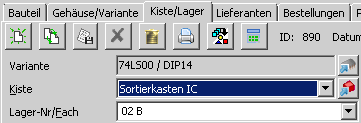
Als "Kiste" kann
nun der "Sortierkasten IC" ausgewählt werden.
Hier wird im Feld "Lager-Nr/Fach" die Lagernummer definiert.
In diesem Beispiel ist ein ein Sortierkasten mit 60 Schubladen, 12 Reihen
á 5 Spalten. Das Bauteil soll in der ersten Box sein, somit ergibt
sich Zeile "01" und Spalte "A". Die letzte Box wäre
"12 E".
In dieses Eingabefeld können beliebige Zeichen eingegeben werden
und definiert somit die Bezeichnung der Schublade. Sollten unterschiedliche
Bauteile in der gleichen Schublade liegen, dann haben alle Bauteile die
gleiche Schubladen-Bezeichnung z.B. "01 A". Dies ist später
für den Etikettendruck wichtig.
Um ein Bauteil dennoch eindeutig identifizieren zu können, kann jedem
Gehäuse/Variante Eintrag ein Barcode zugeordnet werden, mehr dazu
in der Hilfe unter "Gehäuse/Variante".
Welches System einem selbst für die "Lager-Nr/Fach" Nummerierung am besten gefällt sollte man am besten anhand einiger Daten mal ausprobieren, auch in Zusammenhang mit der Etikett-Druck Funktion.
Nach jeder Eingabe sollte mit
der "Speichern" Taste oder "Strg
+ s" der Datensatz gespeichert werden, denn erst damit stehen die
Informationen in der Datenbank und sind für andere EleLa Funktionen
sichtbar.
Beispiel: Wenn nun dem Bauteil die Kiste "Sortierkasten IC"
zugeordnet wurde, ist erst nach dem Speichern die Ansicht unter "Kiste
- F7" "Bauteile der Kiste" aktualisiert.
Sollten mehrere Benutzer EleLa benutzen, ist das Speichern sehr wichtig,
damit die anderen Benutzer diese aktualisierten Daten auch sehen können.
Viele Bauteile gleichzeitig Anlegen
EleLa hat einen Bauteil-Generator implementiert, das gerade beim ersten Befüllen der Datenbank hilft z.B. alle Werte der Widerstände, Kondensatoren, Spulen usw. anlegen zu können. Dabei können die Reihen E3..E192 samt Gehäuse erzeugt werden. Auch IC's, z.B. 7400..7499. Details hierzu: "Bauteile automatisch anlegen"
| © 2010-2024 by Markus Müller |