| EleLa - Elektronik Lagerverwaltung | Hilfe |  |
Etikett drucken
Hier können Etiketten
/ Beschriftungsschilder für Sortierkästen oder Einlegeblätter
für Boxen gedruckt werden. Diese Funktion wird unter "Bauteil"
> mit der Taste  "Drucke Etikett"
geöffnet. Es können
auch einzelne Fächer gedruckt werden.
"Drucke Etikett"
geöffnet. Es können
auch einzelne Fächer gedruckt werden.
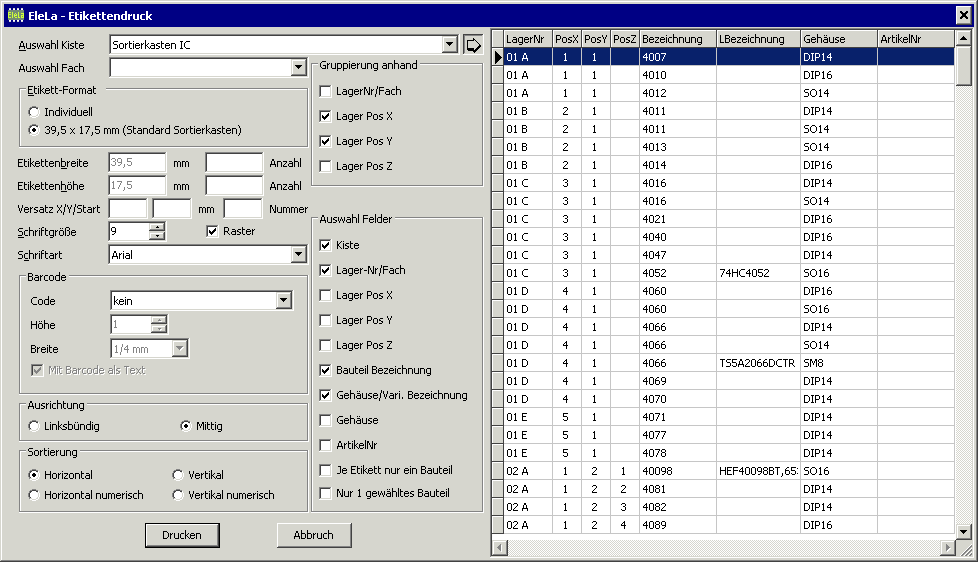
Als erstes wird der Sortierkasten ausgewählt für den man Etiketten drucken möchte. Es werden nur Kisten in die Liste eingetragen, bei denen unter "Bauteil" > "Kiste/Lager" eine "LagerNr" oder "LagerPosX/Y/Z" hinterlegt wurde, je nach dem welche Gruppierung bei "Gruppierung anhand" gewählt wurde. Mit der Taste ">>" kann die Tabelle gezeigt werden welche Bauteile alles in diesem Sortierkasten einsortiert sind. Doppelklick auf der Tabelle wechselt im Hauptprogramm die Seite und springt zum "Bauteil". Mit der rechte Maustaste auf der Tabelle kann diese gedruckt werden.
Über die "Gruppierung anhand" wird bestimmt welche Bauteile auf ein Etikett zusammen gefasst wereden sollen. Somit lässt sich bestimmen welche Bauteile alle auf ein Etikett erscheinen. Bei einem Werkstattmagazin verwendet man in der Regel Lager Pos X und Y. Wenn Unterteilungen innerhalb eines Faches sind so können diese mit "Lager Pos Z" für jede Unterteilung separat gedruckt werden.
Wenn man nur ein Fach drucken möchte kann mit "Auswahl Fach" das Fach ausgewählt werden. Somit wird nur das eine Etikett oder bei "Je Etikett nur ein Bauteil" die Etikette der Bauteile im Fach gedruckt.
Anschließend muss das
Etikett-Format festgelegt werden. Der "Standard Sortierkasten ist
das "Conrad
Werkstattmagazin 813112" (ich mache ungern für etwas Werbung,
aber das ist ein Kasten, bei dem man in die Schublade einen Zettel rein
schieben kann und zudem relativ günstig ist. Außerdem habe
ich davon viele rumstehen ;-) )
Ein weiteres recht günstiges gib es bei Farnell: 7583036
oder 1367091.
Wenn als Etikett-Format "Individuell"
ausgewählt wurde, so kann die Höhe / Breite je Etikett selbst
bestimmt werden. Daneben kann jeweils die Anzahl der Felder eingegeben
werden.
Anzahl der Breite: hier kann die maximale Anzahl der zu druckenden Felder
eingegeben werden. Wenn man mehr ein gibt als wie die Seite breit ist,
dann begrenzt das EleLa.
Anzahl der Höhe bei Sortierung "Horizontal/Vertikal": hier kann die maximale Anzahl der zu druckenden Felder der Höhe (vertikal) eingegeben werden. Wenn man mehr ein gibt als die Seite groß ist so begrenzt dies EleLa automatisch. Diese Funktion wird benötigt um auf Klebeetiketten drucken zu können. Wenn diese Zahl hinterlegt ist, so wird EleLa automatisch die Seite nicht zentriert (vertikal) sondern immer ab oben drucken.
Mit "Versatz X/Y/Start"
kann ein absoluter Versatz für den Ausdruck eingestellt werden. Dabei
wird nicht mehr zentriert sondern ab Start vom Blatt gerechnet (druckbarer
Bereich). Den tatsächlichen Versatz schreibt EleLa wieder zurück,
je nach dem welche Bereiche der Drucker kann und wie breit die Etiketten
sind. Wenn das Feld leer gelassen wird ist die Funktion deaktiviert und
EleLa druckt zentriert (jeweils X/Y getrennt).
Wenn bei der Anzahl "Start" eine Zahl eingegeben wird können
Klebeetiketten gedruckt werden, dabei druckt EleLa immer auf der ganzen
Seite. Die Start-Zahl gibt an bei welcher Zahl das erste Etikett beginnt
das noch frei ist. 1 ist links oben das erste Etikett. Nach dem Ausdruck
schreibt EleLa in dieses Feld die nächste Nummer rein und man kann
somit eine andere Kiste direkt weiter drucken. Wenn das Feld leer gelassen
wird ist die Funktion deaktiviert.
Anzahl der Höhe bei Sortierung "Horizontal/Vertikal numerisch": hier kann die minimale Anzahl der zu druckenden Felder der Höhe (vertikal) eingegeben werden. Wenn man weniger ein gibt als wie Datensätze zu drucken sind, so erhöht EleLa automatisch die Anzahl für den Ausdruck. Somit können Einlegeblätter für Boxen gedruckt werden.
Mit dem Häkchen "Raster" werden die Linien der Fächer mit gedruckt. Diese Linien helfen beim Ausschneiden für Sortimentkästen. Hingegen bei Klebeetiketten sind diese eher störend wenn der Drucker das Papier nicht exakt einzieht.
Um die Etikett-Größe optimal ausnutzen zu können kann man die Schriftgröße / Art noch anpassen. Möchte man z.B. eine Liste auf ein DIN-A4 Blatt haben, so muss die Größe individuell auf Breite 180 und Höhe 250 eingegeben werden.
Im Abschnitt Barcode kann ein zusätzlicher Barcode in den Ausdruck gedruckt werden. Weiter unten ist mehr über Barcode beschrieben.
Mit der Definition "Ausrichtung" kann bestimmt werden wie der Text in den Rahmen gezeichnet wird. "Linksbündig" wird der Textblock nach oben/links begonnen, "Mittig" wird der gesamte Textblock zentriert je Box der Kiste ausgegeben.
Sortierung:
Horizontal: Die Tabelle wird anhand dem Feld "LagerNr" nach
Text sortiert und von links nach rechts und unten gedruckt.
Vertikal: Die Tabelle wird anhand dem Feld "LagerNr" nach Text
sortiert und von oben nach unten und rechts gedruckt.
Horizontal numerisch: Die Daten im Feld "LagerNr" wird als Dezimal
Zahl oder als Hex-Zahl interpretiert. Hat ein Feld keine gültige
Zahl, so kann diese Sortierung nicht ausgewählt werden. Anhand der
Zahl werden die Felder berechnet, sollte in der Nummerierung eine Lücke
sein so lässt EleLa diese Lücke auch im Etikett. Der Ausdruck
ist auf 5 Seiten begrenzt. Gedruckt wird von links nach rechts und unten.
Vertikal numerisch: Die Daten im Feld "LagerNr" wird als Dezimal
Zahl oder als Hex-Zahl interpretiert. Hat ein Feld keine gültige
Zahl, so kann diese Sortierung nicht ausgewählt werden. Anhand der
Zahl werden die Felder berechnet, sollte in der Nummerierung eine Lücke
sein so lässt EleLa diese Lücke auch im Etikett. Der Ausdruck
ist auf 5 Seiten begrenzt. Gedruckt wird von links nach rechts und unten.
Bei einer "numerischen" Sortierung kann die Anzahl der zu druckenden
Etikette für Breite/Höhe definiert werden. Die numerische Sortierung
beginnt immer mit der Nummer 1 für die Fachzählung.
Unter "Auswahl Felder" kann zusätzlich definiert werden
welche Felder auf dem Etikett erscheinen sollen. Wobei die ersten 5 Parameter
für die Überschrift des Faches verwendet werden und je Etikett
nur einmalig gedruckt wird (Kiste / LagerNr-Fach / Lager Pos X / Y / Z).
Mit der Auswahl "Je Etikett nur ein Bauteil" wird für jeden
Gehäuse/Variante Eintrag ein separates Etikett erstellt, somit können
Tütchen beschriftet werden.
Mit "Nur 1 gewähltes Bauteil" wird nur das eine Etikett,
das man in der rechten Tabelle gewählt hat.
Bei "Druck" geht es los. Es öffnet sich ein Drucker-Dialog in dem der Drucker ausgewählt werden kann. Ich empfehle für den ersten Test ein Ausdruck mittels PDF Drucker, z.B. "FreePDF XP" oder "PDF Creator", beides ist Freeware in Sourceforge.net. Dies spart einiges an Papier. Dennoch, der "Echte" Drucker hat eine andere Seitenskalierung und der Ausdruck kann dann etwas anders aussehen. Das Programm rechnet die DPI des Druckers in die richtigen mm-Koordinaten um. Daher kann es vorkommen, dass der PDF-Ausdruck aus der erzeugten PDF nicht passt, bzw. beim PDF Ausdruck muss auf 100% Skalierung geschaltet werden. Also besser mit diesem Programm auf den Drucker direkt drucken.
Nach Auswahl des Druckers wird eine Seite erzeugt und zu erst das Raster der Feldgrößen Breite/Höhe gezeichnet.
Anschließend wird in jedes Feld ein Text eingestellt, der folgendermaßen zusammengesetzt ist:
- Fachbezeichnung: "[ bauteillager.LagerNr ]", wobei alle Bauteile und Gehäuse hier in dieses Fach gedruckt werden
- Bauteilname: "bauteil.Bezeichnung :", wobei mehrere Bauteile in einem Fach liegen können, die Einträge werden mit "/" getrennt.
- Gehäuse: "bauteillager.Bezeichnung/case.Bezeichnung", wobei mehrere Einträge je Bauteil eingetragen werden, die Einträge werden mit "|" getrennt.
Wenn die Textbreite einer Zeile
nicht ausreicht wird die Schriftgröße dieser Zeile automatisch
verringert, sollte dies immer noch nicht reichen wird der Text abgeschnitten.
Der Text wird mehrzeilig ausgegeben. Wenn die maximale Höhe überschritten
wurde, wird der Text-Block in einer kleineren Schriftgröße
ausgegeben, sollte es nicht reichen wird er dennoch ausgegeben und man
sieht es im Ausdruck und kann die "Schriftart / Schriftgröße"
so anpassen bis es passt. (Daher der Test-Ausdruck mit dem PDF Drucker).
Sollten zu viele Bauteile in einer Box liegen, so dass nicht alles auf ein Etikett passt, dann muss man doch einige Typen herausnehmen und ein neues Fach dafür anlegen. (Beispiel: Box Sortierkasten kann Unterteilungen haben, darin kann man problemlos 10 unterschiedliche Quarze rein machen, 10 Typen passen aber garantiert nicht auf das Etikett...)
Die kleinste Schriftart die errechnet wird ist die Größe 5.
Sollte die Seite nicht für alle Fächer reichen, dann wird eine neue Seite angefangen, solange bis alle Datensätze gedruckt sind.
EleLa merkt sich für jede Kiste die eingestellten Parameter bei "Druck". Wenn eine andere Kiste ausgewählt wird, so wie die letzte Einstellung vom Ausdruck wiederhergestellt. Wenn man nur die Eingaben speichern möchte, so kann mit "Druck" der Ausdruck gestartet und anschließend die "Abbruch" Taste im Druckerauswahl-Dialog gedrückt werden.
Tipp:
Die Reihenfolge des Ausdrucks ist sortiert nach "bauteillager.LagerNr" und der Text wird von links nach Rechts, dann nach unten ausgegeben. Bei diesem angewählten "Standard Sortierkasten" passen gerade zufällig 5 Etikette nebeneinander, so wie auch Schubladen drin sind. Daher empfiehlt sich die die LagerNr so zu vergeben: "01 A" = Zeile 01; Spalte 1 ... "12 E" = Zeile 12; Spalte 5.
Tipp für erstellen von Einlegeblätter von Sortimentsboxen:
Die Reihenfole des Ausdrucks
ist sortiert nach "bauteillager.LagerNr". Da die Sortimentsboxen
auch Leerfächer haben können, kann EleLa dies automatisch berücksichtigen.
Als Beispiel nehmen wird eine Box mit 5 Fächer nebeneinander und
3 Reihen. Die Zählung legen wird von links nach rechts, oben nach
unten fest. Somit erhält das erste Fach links oben die LagerNr 1
und das zweite Fach rechts daneben die Nr. 2. Das erste Fach der zweiten
Zeile die Nummer 6.
Für den Ausdruck wird im Dialof die Breite mit Anzahl 5 eingegeben
und die Höhe mit Anzahl 3. Somit kennt EleLa das Raster.
Unter Sortierung wird "Horizontal numerisch" eingegeben. Somit
wird EleLa die LagerNr als Zahl lesen und entsprechend die Fachposition
bedrucken. Wenn die LagerNr 3 nicht existieren sollte, so wird die Position
nicht bedruckt. In diesem Beispiel der Box mit 5x3 Fächer kann man
die LagerNr 1..15 eingeben und EleLa wird die entsprechend in das vorgesehene
Rechteck rucken.
Barcode:
Je Lagerfach kann ein Barcode ausgegeben werden. Sollten mehrere Bauteile im Lagerfach liegen, so wird nur der erste verfügbare Barcode ausgedruckt. Der Barcode wird unter "Bauteil" > "Kiste/Lager" oder "Bauteil" > "Gehäuse/Variante" im Feld Barcode eingegeben, somit besteht die Möglichkeit unabhängig von der Lager-Nr/Fach Bezeichnung eine Nummer zu vergeben. Wenn in beiden Positionen ein Barcode vergeben wurde so wird der Barcode aus "Kiste/Lager" verwendet, sollte er nicht benutzt sein so wird der aus "Gehäuse/Variante" verwendet. Somit besteht die Möglichkeit entweder ein Fachgebundenen Barcode zu erzeugen oder einer der nur Bauteilgebunden ist.
Zur Auswahl stehen die Barcodes:
| Code | Bemerkung | Vorteil | Nachteil |
| kein | damit ist die Barcode-Funktion deaktiviert | ||
| 2 OF 5 INTERLEAVED | Für Zahlen 0..9, gerade Anzahl von Stellen (2, 4, 6, ...) | klein | Anzahl Stellen immer paarweise |
| CODE128 | Für Zahlen und Buchstaben | viele mögliche Zeichen | groß |
| EAN-13 | Für Zahlen 0..9, 12 Zahlen + Checksumme | mit Prüfsumme, für Waren aus dem Supermarkt |
muss 12 Zahlen + Prüfsumme haben |
| CODE39 | Für Zahlen, Buchstaben und Sonderzeichen | mit Prüfsumme, viele mögliche Zeichen, unbegrenzte Anzahl Zeichen |
groß |
| 2D | ECIA 2D Code mit Informationen der Kiste und Bauteilkiste | Direkt mit einem 2D Scanner nutzbar, in EleLa muss das Feld "Barcode" nicht ausgefüllt werden. |
höher als der 1D Barcode |
Wenn im Feld Barcode ein Text steht, der Buchstaben enthält, dann wird nur ein Barcode bei der Auswahl "CODE128" ausgegeben.
2 OF 5 INTERLEAVED: Sollte das Feld Barcode eine ungerade Anzahl von Stellen haben, so wird automatisch eine 0 vorne angefügt.
CODE128: Sollte im Feld Barcode
nur Zahlen stehen und diese sind in einer geraden Anzahl Stellen, dann
wird der CODE128C verwendet ansonsten CODE128B. Im CODE128C können
zwei Zahlen als ein Code-Block dargestellt werden, daher die Zweier-Teilung.
Mit dem Code 128B sind folgende Zeichen möglich:
Leerzeichen, !"#$%&'()*+,-./0123456789:;<=>?@ABCDEFGHIJKLMNOPQRSTUVWXYZ[\]^_`abcdefghijklmnopqrstuvwxyyz{|}~
EAN-13: Im Feld Barcode müssen 12 oder 13 Stellen stehen. Wenn weniger als 12 Stellen stehen, so werden links 0en (Null) angefügt. Wenn mehr als 13 Stellen stehen werden die hinteren Stellen (rechts) abgeschnitten. Wenn der Barcode nur 12 Stellen hat so wird automatisch eine Modulo10 Checksumme errechnet und diese als 13. Stelle angefügt. Wenn der Barcode 13 Stellen hat wird die Checksumme für den Ausdruck nicht extra kontrolliert, EleLa druckt das einfach.
CODE39: Es sind die Zeichen: Leerzeichen, 0..9, A..Z und -.$/+% erlaubt. Es kann eine beliebige Anzahl von Zeichen gedruckt werden. EleLa fügt automatisch die Startkennung, Ende-Kennung und eine Prüfsumme hinzu.
2D Barcode wird der Code in ECIA Format mit der Information von Bauteil Kiste ID und Kiste ID gedruckt. Mehr Informationen werden nicht in den 2D Code übernommen, damit er möglichst klein ist. Der Aufbau vom 2D Code ist hier beschrieben. Im 2D Code ist der "Barcode" Text nicht enthalten, daher muss für diesen Code dies in EleLa nicht ausgefüllt werden.
Der Ausdruck vom Barcode (nicht 2D):
Die Höhe gibt die Anzahl der Zeilen an. 1 bedeutet so hoch wie eine Textzeile. Der Ausdruck des Barcodes kann maximal 3 Textzeilen hoch sein. Manche Scanner benötigen eine Mindesthöhe, auch ist das Scannen mit einem Laserscanner bei höherem Barcode leichter.
Die Breite gibt an wie breit minimal ein Strich des Barcodes sein soll. Als Standard reichen 1/4mm aus. Wenn der Drucker eine schlechte Qualität druckt sollte ein breiterer Strich gewählt werden. Wenn der Barcode im Ausdruck breiter wird als wie die Breite des Etiketts definiert wurde, so verkleinert EleLa automatisch den Barcode so dass er in das Etikett rein passt. Daher sollte der Barcode nach dem Ausdruck immer auf korrekte Funktion geprüft werden.
Mit dem Häkchen "Mit Barcode als Text" wird unter dem Barcode der Barcode-Text ausgegeben und zwar in der Form wie der Barcode als Strichcode gezeichnet wurde, also mit den führenden Nullen und der errechneten Prüfsumme.
Der Barcode wird immer Oben/Mitte im Etikett gedruckt. Die Textausgabe des Barcodes immer in der Mitte unterhalb des Barcodes.
Tipp
Etikettendruck
mit PTouch 2420 Drucker.
Etikettendruck
mit PTouch QL560LE Drucker.
| © 2010-2025 by Markus Müller |