| EleLa - Elektronik Lagerverwaltung | Hilfe |  |
Bestellung
Hier wird vorgemerkt welche Artikel zu bestellen sind, welche bestellt
wurden und welche geliefert und bereits eingelagert sind. Mit der Archivieren-Funktion
können Bestellungen archiviert werden, damit sind diese in der Bestellansicht
nicht sichtbar.
Es kann ein Lieferant sowie ein alternativer Lieferant ausgewählt
werden, die für die aktuelle Position interessant sind. Unabhängig
von den beiden Lieferanten können je Bauteil unbegrenzt viele Lieferanten
angelegt werden.
Links neben der Tabelle ist eine Baumansicht mit den Auftragsnummern.
Wobei der Baum automatisch anhand der vorhandenen Auftrags-Nr. erzeugt
wird. Ein "/" in der Auftrags-Nummer erzeugt ein Unterknoten
(Beispiel: "2013/06/2222").
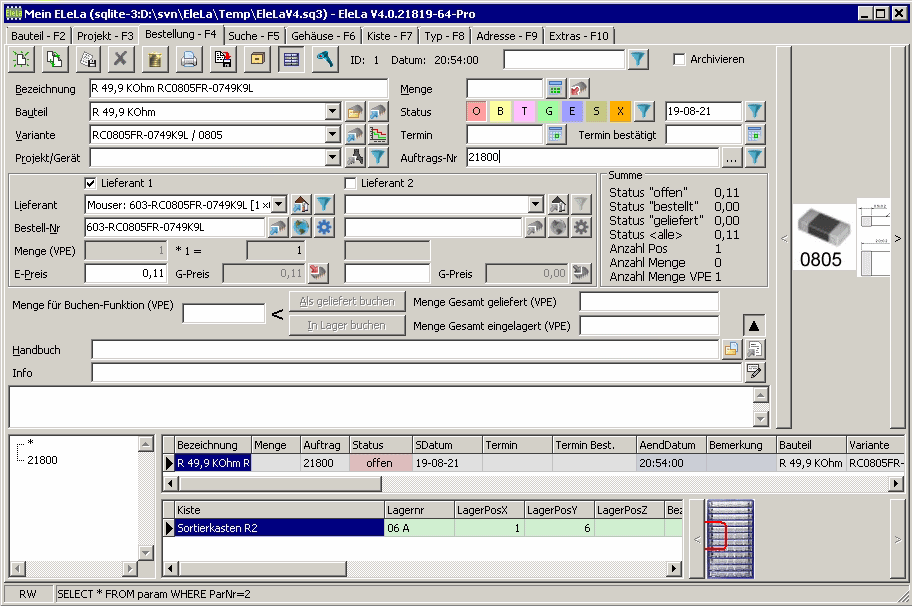
Um eine Bestell-Position schnell auswählen zu können kann die
Bezeichnung im Schnellsuchen-Feld neben dem Datum eingegeben werden. Dabei
springt der Datensatz in den Tabelleneintrag. Zusätzlich können
die Datensätze mit der  -Taste gefiltert
werden, dabei kann auch das Wildcard-Zeichen "*" für beliebigen
Text eingegeben werden um die Ansicht ein zu grenzen.
-Taste gefiltert
werden, dabei kann auch das Wildcard-Zeichen "*" für beliebigen
Text eingegeben werden um die Ansicht ein zu grenzen.
Die Bestell-Vorschlagliste kann entweder von "Hand" gefüllt werden, indem die "Neu" Taste gedrückt wird oder aus "Bauteile" heraus mit der "Warenkorb-Taste" oder der Funktion "Bauteile mit Min-Mengen Unterschreitung". Wichtig ist, dass auch Bauteile aufgeschrieben werden können die nicht als "Bauteil" angelegt sind.
Im Eingabefeld "Bauteil" kann das angelegte Bauteil ausgewählt
werden. Erst wenn dies ausgewählt wurde, kann das dazugehörige
"Gehäuse/Variante" ausgewählt werden, sofern die dem
Bauteil hinterlegt worden sind. Mit der  -
Taste kann ein Dialog zur Bauteilauswahl geöffnet werden, damit wird
das Bauteil samt Gehäuse/Variante ausgewählt und wenn möglich
die Lieferanten gesetzt.
-
Taste kann ein Dialog zur Bauteilauswahl geöffnet werden, damit wird
das Bauteil samt Gehäuse/Variante ausgewählt und wenn möglich
die Lieferanten gesetzt.
Die Mengen-Eingabe erfolgt in Stück. Um einfacher die Menge ausrechnen
zu können kann mit dem Taschenrechner  die gewünschte Menge ausgerechnet werden.
Mit den Termin-Eingaben können Liefer- oder Bearbeitungstermine hinterlegt werden, die unter "Termine" beobachtet werden können.
Als "Projekt" kann ein Projekt ausgewählt werden, um die
Bestellung für ein Projekt zuzuordnen. Mit der
Taste kann die Bestell-Ansicht auf das Projekt gefiltert werden. Mit Rechtsklick
auf die Taste kann man ein Projekt als Filter
auswählen, das in der Bestell-Liste schon zugeordnet wurde.
Der Bestellposition können mehrere Projekte zugeordnet werden, wie
dies im Detail funktioniert ist hier
beschrieben.
Die "Auftrags-Nr" beinhaltet die Nummer Nummer des eigenen Einkaufs oder die Nummer des Lieferanten. Anhand der Auftrags-Nummer kann auch gefiltert werden. Über das DropDown Feld können die bereits bergebene Auftrags-Nummern gewählt werden.
Als Lieferant 1 / 2 können Einträge aus Bauteil > Lieferant ausgewählt werden. Die Auswahlliste enthält alle Einträge aus Bauteil>Lager und getrennt mit "------" alle definierten Lieferanten.
Mit "Lieferant 1 / 2" hat man die Möglichkeit zwei Lieferanten
vor zu sehen, denn man weiß ja nie bei wem man zu erst bestellen
möchte. Hier könnte man auch die Preise vergleichen.
Wenn ein Lieferant mit Staffelpreis / VPE hinterlegt ist, dann wird die
Menge in VPE umgerechnet und die Summe der Einzelstück gezeigt. Der
GPreis wird aus EPreis * Menge VPE gerechnet.
Mit der Taste kann ein Filter auf eine Adresse
gesetzt werden. Wenn der Filter aktiv ist, so werden nur Positionen gezeigt,
bei denen die Adresse bei Lieferant 1 oder 2 hinterlegt ist. Somit ist
es einfacher bei einem Lieferanten zu bestellen.
Mit der  -Taste neben dem Warenkorb-Symbol
kann zu der Lieferanten-Homepage gesprungen werden. Wenn unter "Adresse"
in der Internetseite der Text "<BESTELLNR>" mit eingetragen
ist, so wird dieser Text mit der Bestell-Nr ersetzt und man hat die Möglichkeit
dass direkt der Artikel des Lieferanten aufgerufen wird. Beispiele sind
unter "Adresse" hinterlegt.
-Taste neben dem Warenkorb-Symbol
kann zu der Lieferanten-Homepage gesprungen werden. Wenn unter "Adresse"
in der Internetseite der Text "<BESTELLNR>" mit eingetragen
ist, so wird dieser Text mit der Bestell-Nr ersetzt und man hat die Möglichkeit
dass direkt der Artikel des Lieferanten aufgerufen wird. Beispiele sind
unter "Adresse" hinterlegt.
Die Info Zeile wird vom Bauteil / Gehäuse/Variante übernommen. Somit können Bestell-Informationen einem Bauteil hinterlegt werden, die bei einer Bestellung berücksichtigt werden sollen.
In der "Summe" sieht man die Summe aller Positionen mit dem Status "offen", "bestellt" und "geliefert" sowie die Menge der Positionen und Summe der Menge . Dabei wird die Summe aller billigst eingetragenen Lieferanten gezeigt, bzw. die vorgewählten Lieferanten aus der Checkbox.
Preisstaffelberechnung
Unter "Bauteile" > "Lieferanten" besteht die Möglichkeit eine Preisstaffel zu hinterlegen. Eine Preisstaffel kann nur berechnet werden wenn "Bauteil" sowie "Gehäuse/Variante" eingetragen sind:
- Lieferant/Gehäuse/Variante
- Für Lieferant 1 anhand der Adresse der E-Preis sowie die Bestell-Nummer
- Für Lieferant 2 anhand der Adresse der E-Preis sowie die Bestell-Nummer, wenn ein zweiter Lieferant eingetragen wurde
Mit der  -Taste können aktuelle Lieferanten-
Daten zum Bauteil eingetragen werden, um z.B. einen geänderten E-Preis
beim Lieferant zu hinterlegen. Sollte für den ausgewählten Bauteil
/ Gehäuse/Variante Eintrag bisher keine Lieferanten-Daten angelegt
sein, wird EleLa automatisch eine neue Position anlegen. Allerdings sollten
die Menge VPE / EPreis Menge vom Lieferant anschließend angepasst
werden.
-Taste können aktuelle Lieferanten-
Daten zum Bauteil eingetragen werden, um z.B. einen geänderten E-Preis
beim Lieferant zu hinterlegen. Sollte für den ausgewählten Bauteil
/ Gehäuse/Variante Eintrag bisher keine Lieferanten-Daten angelegt
sein, wird EleLa automatisch eine neue Position anlegen. Allerdings sollten
die Menge VPE / EPreis Menge vom Lieferant anschließend angepasst
werden.
Sollte der Lieferant bereits hinterlegt sein, so wird nur der EPreis aktualisiert.
Mit der  -Taste neben der Menge (Stück)
Eingabe kann die hinterlegte Preisstaffel in der Bestell-Position aktualisiert
werden, falls unter Bauteil > Lieferant die Staffel geändert wurde.
Dabei errechnet EleLa automatisch welcher Preis bei welcher Menge gültig
ist.
-Taste neben der Menge (Stück)
Eingabe kann die hinterlegte Preisstaffel in der Bestell-Position aktualisiert
werden, falls unter Bauteil > Lieferant die Staffel geändert wurde.
Dabei errechnet EleLa automatisch welcher Preis bei welcher Menge gültig
ist.
EleLa führt automatisch eine Preisstaffelberechnung durch sobald:
- Ein Bauteil mit der "..." Taste neu ausgewählt wird
- Eine andere Gehäuse/Variante Variante ausgewählt wird
- die Menge geändert wird
- Mit einer Warenkorb-Taste ein Bauteil bestellt wird
- Manuell mit der -Taste neben der Mengen-Eingabe
(Stück)
Folgende Regeln werden bei der Preisstaffelberechnung berücksichtigt:
- EleLa sucht die günstigsten 2 Lieferanten aller hinterlegten Lieferanten heraus und trägt anhand der Menge Ab den EPreis und VPE bei den zwei Positionen ein.
- Von Hand kann je Lieferant dennoch ein anderer Lieferant als Staffelpreis hinterlegt werden, auch wenn der nicht als Bauteil-Lieferant angelegt wurde. Dabei sollte das Häkchen je Lieferant gesetzt werden, damit bei der nächsten Preisstaffelberechnung die Adresse nicht durch eine hinterlegte überschrieben wird.
- Das gesetzte Häkchen für den gewünschten Lieferanten ist für EleLa bei der Preisstaffelberechnung die Kennung, dass diese Adresse nicht durch einen günstigeren oder hinterlegten Lieferanten ersetzt werden darf.
- Der günstigere Lieferant wird automatisch als Lieferant 1 eingetragen.
- Wenn man z.B. 95 Bauteile benötigt und der Preis bei der Staffel ab 100 Stück ist günstiger, dann wird EleLa nicht 95 sondern 100 Stück bestellen.
Status der Bestellung
| Taste | Beschreibung |
| O | "offen", noch nicht bestellt |
| B | "bestellt", Bestellung an Lieferant übergeben |
| T | "Teillieferung", ein Teil wurde geliefert |
| G | "geliefert", bestellte Ware angekommen |
| E | "eingelagert", Waren in "Kiste" einsortiert |
| S | "später" bestellen, bearbeiten |
| X | "storniert" |
Neben den Status-Tasten ist die "Y" Taste. Anhand dieser kann
die Tabelle gefiltert werden. Wenn diese gedrückt wird, so sind nur
noch die Positionen sichtbar, die den gleichen Status haben wie die ausgewählte
Position. Rechtsklick auf die "Y"-Taste öffnet ein Popup-Menü
mit dem man den Status für die Filterung auswählen kann.
Immer wenn der Status geändert wird, dann wird auch das Feld "Status
Datum" mit dem heutigen Datum beschrieben. Das Feld ist auch von
Hand änderbar.
Termin / Termin Bestätigt sind zwei Eingabefelder in der die Liefertermine eingetragen werden können.
Die Info Spalte enthält den Info-Text aus dem Bauteil Gehäuse/Variante Eintrag. Beim Anlagen vom Bauteil wird dieser Text automatisch aus dem Bauteil mit einkopiert. Somit können Informationen die man bei Bestellung beachten sollte dem Bauteil hinterlegt werden und man sieht diese bei jeder Bestellung.
Das gezeigte Bild ist das Bauteil-Bild sowie die Gehäuse Zeichnung, sofern dem Gehäuse/Variante Eintrag ein Gehäuse zugeordnet wurde. Bilder werden somit anhand dem verknüpften Bauteil gezeigt. Zusätzlich können auch Bilder der Bestellposition hinterlegt werden.
Zusätzliche Eingabefelder
In der Tabelle hat man zusätzliche Eingabemöglichkeiten OptA,
OptB und OptC als Optionen als Popup-Auswahl. Die Spalten-Titel der Optionen
können mit Hilfe der Übersetzen-Funktion umbenannt werden. EleLa
hat die Optionen als Auswahlfelder für Ja/Nein vorbelegt, man kann
jedoch andere Texte hinterlegen. Hierzu muss mit Hilfe der Übersetzen-Funktion
der Text geändert werden, dabei können beliebig viele Auswahl-Optionen
erzeugt werden. Die Textliste für das Feld "OptA" ist im
Übersetzungs-Text "Strings.93", "OptB" in "Strings.94"
und "OptC" in Strings.95" abgelegt. Die einzelnen Texte
sind mit "|" getrennt. Wenn in einer Auswahloption ein Leerzeichen
enthalten ist, dann muss der Text in Anführungszeichen (") geschrieben
werden.
Beispiel: Ja|Nein|"keine Auswahl"
Die Optionen sollten im Nachhinein nicht mehr verschoben werden da diese
nur als Zahl in der Datenbank gespeichert werden (In diesem Beispiel 1,
2 oder 3).
Zusätzlich kann auch eine Zahl in das Feld "Kennz" oder "Prio" eingegeben werden.
Globale Bearbeitung vom Status von mehreren Bestellungen
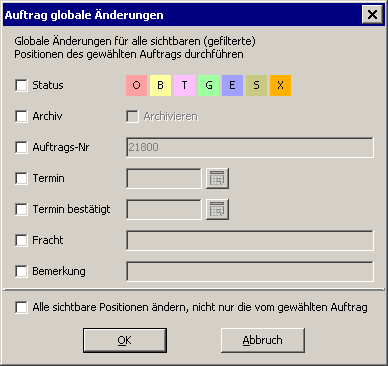
In der  Taste neben
dem Feld Auftrags-Nr kann dieser Dialog im Menüpunkt "Globale
Änderung Auftrag" aufgerufen werden. Global geändert werden
können Status, Archiviert, Auftrags-Nr, Termin, Termin bestätigt,
Fracht und Bemerkung. Dazu muss das jeweilige Häkchen gesetzt sein.
Die Funktion arbeitet mit zwei Arten der Änderung:
Taste neben
dem Feld Auftrags-Nr kann dieser Dialog im Menüpunkt "Globale
Änderung Auftrag" aufgerufen werden. Global geändert werden
können Status, Archiviert, Auftrags-Nr, Termin, Termin bestätigt,
Fracht und Bemerkung. Dazu muss das jeweilige Häkchen gesetzt sein.
Die Funktion arbeitet mit zwei Arten der Änderung:
- Änderung nur bei den Positionen durchführen, die derzeit in der Tabellenansicht zu sehen sind und die Auftragsnummer übereinstimmt
- Änderung nur bei allen in der Tabelle sichtbaren Positionen ohne Berücksichtigung der Auftragsnummer durchführen.
Um die zweite Variante durch zu führen muss das Häkchen "Alle sichtbare Positionen ändern" angewählt sein.
Automatische vergabe der Auftrags-Nr
In der Taste neben
dem Feld Auftrags-Nr kann im Menüpunkt "Nächste Auftragsnummer"
eine automatische Auftragsnummer vergeben werden. Wie man diese Auftrags-Nummer
formatiert ist hier beschrieben.
Bauteile mit Min-Mengen Unterschreitung:
Diese Bauteile können über einen Dialog eingefügt werden, siehe hier.
Exportieren einer Bestellung:
Für den Lieferant "Reichelt" kann die Bestellung exportiert
werden und wenn man als Reichelt "MyKunde" registriert ist,
kann dieser importiert werden. So auch umgekehrt. Reichelt tauscht nur
die Bestell-Nummer und die Menge aus, kein Preis oder andere Infos.
Importieren einer Bestellung:
Beim Import eines exportierten Reichelt-Warenkorbes kann global der Status
aller erkannten Positionen geändert werden. Anhand dieser Funktion
kann z.B. nach Bestellung bei Reichelt alles mit einem Rück-Import
auf Status "bestellt" gesetzt und nach der Anlieferung auf Status
"geliefert" gesetzt werden. Beim setzen auf Status "eingelagert"
wird nur der Status geändert, jedoch keine Lagerbuchung vollzogen.
Wenn der Artikel in der Bestell-Liste nicht vorhanden ist, so wird der
Import den anlegen und die Daten anhand der Bestell-Nummer aus "Bauteile"
nachtragen, sofern die Bestell-Nr gefunden wird. In der Drop-Down Liste
kann auch ein anderer Lieferant als Reichelt gewählt werden, damit
können Listen von anderen Lieferanten ebenfalls importiert werden.
Während dem Import kann ein Filter auf einen Auftrag gesetzt werden,
somit ist es möglich eine frühere Bestellung als neuen Auftrag
zu importieren um eine Bestellung erneut aus zu führen.
Das Dateiformat für den Import muss so aussehen, ohne Überschriftzeile: <BestellNr>;<Menge>
Wichtig:
Wenn ein Filter gesetzt wurde, so werden nur die sichtbaren offenen Positionen exportiert. Somit kann z.B. ein Filter auf ein Projekt gesetzt werden und es werden nur Reichelt-Artikel für dieses eine Projekt exportiert. Bei Import werden auch nur die sichtbaren Positionen in der Liste bearbeitet.
Mit der Bestell-Nr Export Funktion kann ein Lieferant ausgewählt werden und in einem Textfeld werden alle Bestellnummern sowie Mengen der offenen Positionen eingetragen. Anhand der "Auftrag-Nr" kann auch die Bestellung gefiltert werden.
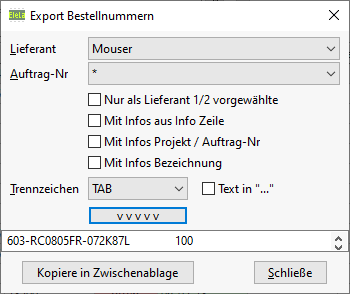
In der Regel erfolgt die Ausgabe als Bestell-Nummer <Trennzeichen> Menge. Zusätzlich, als dritte Spalte können auch Infotexte mit ausgegeben werden. Als vierte Spalte die Bezeichnung der Bestellung.
Mit der "v v v v v"-Taste werden die Bestell-Nummern in der Liste erzeugt. Sollte EleLa ein Fehler feststellen, z.B. Bauteil ohne Bestell-Nummer oder Menge, so wird eine Hinweis ausgegeben und unter Bestellung zum Datensatz gesprungen.
| Nur als Lieferant 1/2 vorgewählt | Funtion |
| Häkchen nicht gesetzt |
Es werden nur die Bauteile übernommen, bei denen unter Bestellen
der Lieferant angewählt wurde, oder wenn kein Lieferant angewählt
wurde, wird anhand der Adresse der Lieferant angewählt und
das Häkchen gesetzt. |
| Häkchen gesetzt |
Es werden nur die Bauteile übernommen, bei denen unter Bestellen die Adresse vom Lieferant übereinstimmt und das Häkchen bereits gesetzt ist. |
Als Trennzeichen kann ein Komma, Semikolon oder TAB-Zeichen ausgewählt werden. Anschließend kann man den Text markieren und mit Strg+C in die Zwischenablage kopieren. Bei Farnell kann diese Liste als "Stückliste", bei TME.eu als "Quickbuy" einkopiert werden. Somit können mehrere Positionen bei Lieferanten komfortabel bestellt werden, die eine CSV-Schnittstelle bieten.
Druck eines Eintrags oder einer Bestell-Liste mit Positionen:
Mit der Rechten Maustaste auf das Drucken-Symbol öffnet ein Popup-Menü.
Mit dem können anhand einer Vorlage eine einzelne Position als Übersicht
oder eine Bestell-Liste mit Positionen ausgedruckt werden. Dabei öffnet
sich ein Dialog mit dem der Lieferant sowie der Auftrag ausgewählt
werden kann.
Details sind unter "Drucken" beschrieben.
Gelieferte Ware als geliefert buchen:
Als ersten muss die "Menge für Buchen Funktion (VPE)" gesetzt werden. Wenn die Menge zu groß eingegeben wird, dann wird die Hintergrundfarbe rot. Mit der Taste "Als geliefert buchen" wird diese Menge zur "Menge Gesamt geliefert (VPE)" hinzu gefügt. Sollte die Menge kleiner als die bestellte sein, so wird der Status auf "Teillieferung" gesetzt, sollte die Menge größer oder gleich der bestellten Menge sein, so wird der Status auf "geliefert" gesetzt.
Gelieferte Ware ins Lager buchen:
Als ersten muss die "Menge für Buchen Funktion (VPE)"
gesetzt werden. Wenn die Menge zu groß eingegeben wird, dann wird
die Hintergrundfarbe rot. Mit der Taste "In Lager buchen" wird
diese Menge zur "Menge Gesamt eingelagert (VPE)" hinzu gefügt.
Das Bauteil wird unter "Kiste/Lager" von der Menge mit der Berücksichtigung
der VPE hochgezählt und der EPreis in "Gehäuse/Variante"
dieser Lieferung gesetzt. Sollte die Menge größer oder gleich
der bestellten Menge sein, so wird der Status auf "eingelagert"
gesetzt.
Wenn zum "Bauteil" / "Gehäuse/Variante"
Eintrag noch kein "Kiste/Lager"
Eintrag existieren sollte so legt EleLa automatisch einen Datensatz an
um die Menge buchen zu können. In diesem Fall sollte man diesen neuen
Eintrag mit einem passenden Lagerort ausfüllen damit man das Bauteil
später wieder findet. Sollte mehr als 1 "Kiste/Lager" Eintrag
vorhanden sein so wird anhand der gewählten "Kiste" am
unteren Rand der Bestell-Liste die Lagerbuchung durchgeführt. Wenn
die Kisten-Ansicht ausgeblendet wurde öffnet ein Dialog bei dem man
die "Lager/Kisten" Position wählen
kann in das man das neu gelieferte Bauteil gelegt hat.
Aktualisieren von E-Preis unter "Gehäuse/Variante":
Nach der Lagerbuchung wird der E-Preis der Lieferung in das E-Preis Feld
bei "Gehäuse/Variante" aktualisiert. Wenn noch kein E-Preis
in "Gehäuse/Variante" eingetragen ist, so wird der E-Preis
aus Bestellung gesetzt. Sollte der E-Preis in "Gehäuse/Variante"
bereits eingetragen sein so errechnet EleLa einen gewichteten Mittelwert
anhand der Formel:
EPreis = ((Menge Lager * EPreis) + (Menge Bestellt * EPreis Bestellung))
/ (Menge Lager + Menge Bestellt)
Wenn man in das Eingabefeld "Menge für Buchen Funktion (VPE)" ein Doppelklick ausführt oder im Feld die Return-Taste drückt, so wird EleLa automatisch die Liefermenge eintragen. Somit muss nicht unbedingt eine Zahl getippt werden.
Um alle gelieferte Artikel in das Lager zu buchen, ohne jedes einzelne an zu wählen, so kann mit dem Menü bei der "Import/Export" Taste "Sichtbare in Lager buchen" ausgeführt werden und es werden alle (gefilterte) sichtbare Positionen mit dem Status bestellt, Teillieferung oder Geliefert in das Lager gebucht. Dabei wird die Menge automatisch errechnet und die Funktion der Taste "In Lager buchen" automatisch ausgeführt.
Archivieren-Funktion  :
:
Mit archivieren können ältere bestellte Positionen archiviert
werden, damit sie für ein späteres nachschauen erhalten bleiben.
Um eine Position zu archivieren kann entweder das Häkchen "Archivieren"
gesetzt werden oder über das Menü der "Export/Import"
Taste die Funktion "Sichtbare archivieren" oder mit den globalen
Änderungen für ein Auftrag ausgeführt werden.
Wenn das Häkchen bei "Archivieren" einzeln gesetzt wird,
dann wird diese eine Position nach Speichern vom Datensatz ausgeblendet.
Bei Funktion "Sichtbare archivieren" werden bei allen momentan
sichtbare Positionen das Häkchen "Archivieren" gesetzt,
dabei werden die aktive Filter berücksichtigt.
Um die Ansicht auf archivierte Positionen um zu schalten muss der Menüpunkt
"Export/Import" "Archiv Ansicht" aktiviert werden.
Bei dieser Ansicht werden alle archivierten Positionen gezeigt. Darin
sind auch alle Filter-Funktionen aktiv. In den archivierten Positionen
können keine Änderungen vorgenommen werden, nur das Häkchen
"Archivieren" kann entfernt werden. Dabei wird der Datensatz
nicht ausgeblendet. Sobald man im Menü "Export/Import"
"Archiv Ansicht" wieder zurück zur Normalansicht wechselt,
sind die aus dem Archiv zurückgeholten Einträge wieder änderbar.
Somit kann immer nachvollzogen werden welche Bauteile wo bestellt wurden
oder man kann sich Bauteile die ständig bestellt werden in den Hintergrund
schalten. Unter Bauteile > Bestellungen kann somit die Historie der
Bestellungen gesehen werden.
Position erneut bestellen:
Mit rechtsklick auf die Kopieren Taste kann eine bestehende schon mal bestellte Position erneut bestellt werden, sofern die Position nicht Status "offen" ist. Dabei werden die Termine, Auftrag und Lagerbuchung gelöscht, Status Datum auf heute gesetzt sowie die Menge geleert und die Preisstaffelberechnung erneut ausgeführt um eventuell hinterlegte Preise zu aktualisieren. Die Bilder werden mit kopiert.
2D Scan Funktion  :
:
Wenn die Taste aktiviert ist so kann EleLa einen 2D Barcodereader als USB Tastatur auswerten. EleLa erkennt dabei automatisch das Start-Zeichen vom Scan und merkt sich alle ankommenden Zeichen für die nächsten 300ms. Anschließend werden die Eingaben ausgewertet und angezeigt. Ein Start-Zeichen kann ein ">" oder ein "[" Zeichen sein, daher können während dem aktivierten Scan diese Zeichen nicht mehr in der Ansicht "Bestellen-F4" eingegeben werden. Erkannt werden die Scans von den normierten 2D Codes im Format "ECIA 2D Barcode", alle Lieferanten die solch ein 2D Code auf ihren Tütchen und Päckchen haben kann EleLa lesen. Mehr Details können hier gelesen werden.
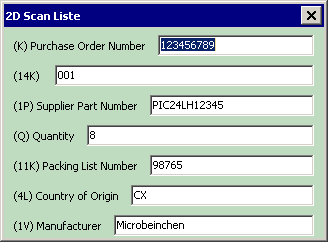
Beispiel eines Scans.
Wenn mit den 2D Scanner ein 1D Code gescannt wird so schreibt EleLa dies in die Schnellsuchen Eingabe und setzt die "Y" Taste. Somit kann man die Bestellpositionen auch mit einem 1D Code finden.
Wenn man ein Bauteil scannt das nicht in einer Bestellung gefunden wurde, so wird der Hintergrund vom Scan Dialog rot.
Leider funktionieren nicht alle 2D Scanner, da nicht alle die Steuerzeichen des 2D Codes als emulierte Tastatursignale übermitteln können. EleLa loggt jeden Sacn unter "Extras-F10" > "Log" und zeigt sämtliche registrierten Tastatureingaben während dem Scan nachdem das Start Zeichen empfangen wurde. 1D Codes liest EleLa nicht.
2D Code Scan Ablauf bei ankommenden Bestellung:
EleLa ist so weit automatisiert dass angelieferte Bestellungen sehr einfach und schnell mittels 2D Code Scanner behandelt werden können um die maximale Zeitersparnis zu haben. Dazu gibt es folgenden Ablauf:
- Sacn von dem 2D Code con der Tüte (Mouser/Digikey/Farnell/ u.v.m) -> springt zum Datensatz in der Bestellung
- Scan vom EleLa Steuercode "Bestellung Geliefert" -> führt eine Buchung "als geliefert" durch
- Scan vom EleLa Steuercode "Bestellung Eingelagert" -> führt die eigentliche Lagerbugung durch und herhöht den Bauteilebestand.
- Sollte beim Scan "Bestellung Eingelagert" noch kein Lagerplatz existieren, so legt EleLa zur Bauteil Variante automatisch einen neuen Kiste Eintrag an. In diesem Fall ist die Auswahl der Kiste noch leer. Wenn nun der 2D Code der Kiste gescannt wird, so weist EleLa diesem Bauteil die Kiste zu.
2D Code drucken:
Direkt aus Bestellung heraus kann der 2D Code für ein Bauteil gedruckt werden. Mit Rechtsklick auf die Barcode-Taste öffnet ein Pupup-Menü, der Menüeintrag "Drucke 2D Barcode" löst einen Druck aus. Der Menüpunkt ist ausgegraut wenn kein Bauteil / Gehäuse/Variante verknüpft ist. Diese Funktion druckt auf einen Label-Printer wie z.B. "Brother QL..." einen Datamatrix Code. Im Code enthalten ist:
- Bauteil.Bezeichnung (Feld P)
- BauteilVariante.ArtikelNr (Feld 1P), wenn ArtikelNr leer ist wird die BauteilVariante.Bezeichnung verwendet.
- BauteilVariante.Barcode (Feld B)
- BauteilVariante.ID (Feld I)
Wenn die Kisten-Ansicht aktiviert ist und es ist ein Datensatz aktiv, so werden zusätzlich diese Felder mit in den 2D Code aufgenommen:
- BauteilKiste.Barcode (Feld 1B)
- BauteilKiste.ID (Feld 1I)
Der Aufbau und die Felder im 2D Code sind hier beschrieben. Wenn der Drucken-Dialog abgebrochen wird, so kopiert EleLa die erzeugte Grafik in die Zwischenablage, diese kann somit direkt in anderen Programmen weiter verwendet werden.
Bilder:
Angezeigt werden hinzu gefügte Bilder, das Bild des Bauteils, das Gehäuse des Bauteils. Es können jederzeit Bilder für die Bestell-Position hinzugefügt werden. Diese Funktion ist hilfreich wenn Positionen bestellt werden, die nicht als Bauteil hinterlegt sind.
Rabatt:
Im Tabellenfeld "Lief1_Rabatt" / "Lief2_Rabatt" kann
ein Rabatt je Position eingetragen werden. Der Rabatt wird immer in %
eingetragen.
Der Rabatt errechnet EleLa automatisch anhand den hinterlegten Rabatten:
Rabatt aus Adresse + Rabatt aus Bauteil > Lieferant = Rabatt der Bestell-Position
je Lieferant 1/2.
Der Preis errechnet sich somit aus EPreis * MengeVPE - Rabatt = GPreis
je Lieferant 1/2.
Tipp, Ansicht Bestellhistorie eines Bauteils:
Unter "Bauteil - F2 >> Bestellungen" können alle Bestellungen eines Bauteils, auch der Archivierten gefunden werden.
Chart Ansicht der Preisstaffel
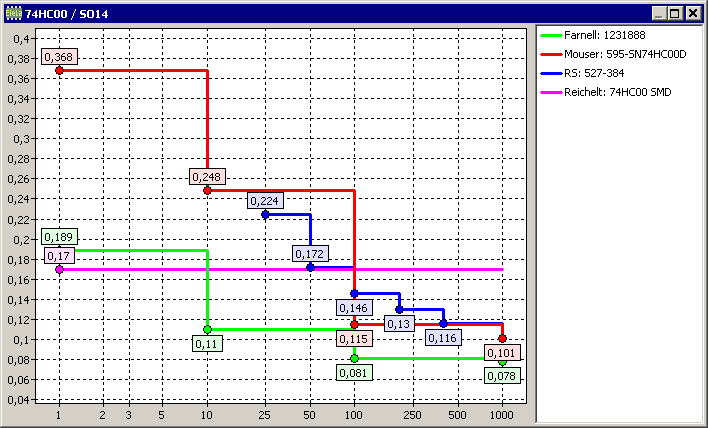
Die Chart Ansicht zeigt von dem ausgewählten Bauteil alle Lieferanten
und deren Preisstaffel die in EleLa unter "Bauteil
> Lieferant" hinterlegt ist. Die X Achse zeigt die Menge mit
einer logarithmisch Steigung. Die Y Achse zeigt den Preis. Doppelklick
in den Chart oder die ESC Taste schließt den Dialog.
Die Preise der verwanten Bauteile werden nicht mit angezeigt.
Eine Kurve kann ausgeblendet werden indem man auf der rechten Legende
mit Strg+Mausklick drückt.
| Taste | Beschreibung |
 |
Neue Position |
 |
Position kopieren Mit Rechtsklick kann eine Position erneut bestellt werden |
 |
Speichere Änderung |
 |
Abbruch ohne speichern |
 |
Löschen Eintrag |
 |
Druck als Tabelle Mit Rechtsklick kann eine einzelne Position gedruckt werden. Siehe "Drucken". Mit Rechtsklick kann ein Bestellformular für ein Lieferant mit Auswahl Adresse / Auftrag gewählt werden. Es sind mehrere Vorlagen möglich. |
 |
Export / Import-Funktion
|
 |
Ansicht Archiv inaktiv/aktiv |
  |
Ansicht "Kiste von Bauteil" aktivieren. |
 |
2d Codescan aktivieren. |
|
Filter auf Bezeichnung / Bestell-Nummer im Schnellsuchen Eingabefeld |
 |
Auswahl Bauteil / gehe zu Bauteil |
|
Gehe zu "Gehäuse/Variante" |
 |
Gehe zu Projekt / Filter Projekt |
|
Taschenrechner für Menge / Staffelpreis aus Bauteil > Lieferant aktualisieren |
 |
Chart Ansicht mit der Preisstaffel aller in EleLa hinterlegten Lieferanten |
 |
Auswahl Datum für Termine |
|
Weitere globale Funktionen / Filter nach Auftrag |
 |
Gehe zu Adresse / Filter auf Adresse |
|
Gehe zu Lieferant / Öffne Internet Seite vom Lieferant |
 |
Öffne Internetseite "https://octopart.com/" mit der Suche anhand dem Eingabefeld "Bestell-Nr" von Lieferant 1 / 2 |
|
Übertrage Bestell-Nr / EPreis zum Bauteil > Lieferant. |
  |
Auswahl Handbuch / Öffne Handbuch |
Das Feld Status in der Tabelle kann nur in der Eingabemaske/Tasten geändert werden. Die grau hinterlegten Felder in der Tabelle sind nicht editierbar.
2D Steuercodes für Bestellung
Mehr zu 2D Steuercodes kann hier gelesen werden.
| Code | Funtion |
 |
Bestellung-F4 -> Als geliefert buchen Code: EleLa:F4>L Funktion: Wenn man die Ansicht "Bestellung-F4" offen hat so kann damit das gewählte Bauteil als "Geliefert" gebucht werden. Vorraussetzung ist dass der Status vom Bauteil "Bestellt" ist. |
 |
Bestellung-F4 -> In Lager buchen Code: EleLa:F4>E Funktion: Wenn man die Ansicht "Bestellung-F4" offen hat so kann damit das gewählte Bauteil als "Eingelagert" gebucht werden. Vorraussetzung ist dass der Status vom Bauteil "Bestellt" oder "Geliefert" ist. |
| © 2010-2025 by Markus Müller |