| EleLa - Elektronik Lagerverwaltung | Hilfe |  |
Extra Info/Download
Hier werden Infos des Autors gezeigt und es kann die Sprach-Datei gespeichert und geladen werden. Somit kann jeder das Programm in eine andere Sprache übersetzen. Weiter werden statistische Infos der Daten gezeigt. Die Statistik kann jeder erweitern wie er wünscht.
Rechte
In der Pro-Version von EleLa können hier Benutzerrechte vergeben werden.
Download / Versionsabfrage
Mit der Taste Versionsabfrage können von allen verfügbaren Programmen und Bibliotheken die aktuell verfügbare Version angezeigt und geladen werden.
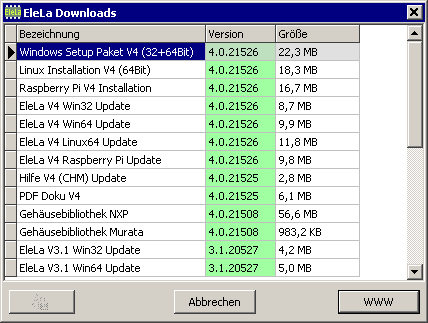
Wenn der Dialog geöffnet
wird, dann werden die aktuell verfügbaren Versionen aus dem Internet
geladen und gezeigt. Mit Auswahl aus der Tabelle und der der Speichern-Taste
(oder Doppelklick in der Tabelle) wird der Download gestartet sofern die
Datei nicht bereits im EleLa Temp Verzeichnis existiert.
Die Datei wird in das EleLa Temp Verzeichnis mit dem Name "<Version>_<Datei>"
abgelegt.
Während dem Download wird die verbleibende Rest-Menge angezeigt.
EleLa kontrolliert nach dem Download automatisch die MD5 Prüfsumme,
wenn diese nicht stimmt wird die geladene Datei nicht gespeichert. Mit
"Abbruch" wird der Download abgebrochen oder der Dialog geschlossen.
Wenn ein Dowload komplett durchgeführt wurde, so wird mit Schließen
des Dialogs der Dateibrowser mit dem EleLa Temp Verzeichnis gestartet.
Automatisch wird die EleLa EXE nicht ausgetauscht, dies muss jeder selbst
durchführen (Datensicherung vorher nicht vergessen!).
Während dem Download kann EleLa eingeschränkt weiter bedient
werden. Da der Download nicht in einem eigenen Thread läuft ist die
Bedienung langsamer.
Sollten Sie eine Internetverbindung über einen Proxy nutzen, so kann es sein dass diese Versionsabfrage nicht funktioniert. Mit der Taste "WWW" wird der Link http://elela.de/version.php geöffnet und darin werden alle derzeit verfügbaren EleLa Downloads gezeigt.
| Farbe | Beschreibung |
| Datei noch nicht geladen, kann mit der Speichern-Taste geladen werden. | |
| Datei existiert bereits im EleLa Temp Verzeichnis und kann nicht geladen werden. |
Wenn der Download fehlerhaft ist und EleLa meldet einen "MD5 Error", dann kann es auch sein dass der angebotene Download gerade neu hochgeladen wird. Versuchen Sie den Download eine halbe Stunde später nochmals, wenn es immer noch nicht klappt, dann schreiben Sie mir ein Mail.
Um automatisch zu überprüfen ob es eine neue Version von EleLa gibt kann in der INI Datei der Parameter "VersionCheck" aktiviert werden. Damit wird EleLa nach 2 Minuten nach Start automatisch die Versionen überprüfen und bei Änderung wird der EleLa Download Dialog gezeigt.
Bei jedem Versionsabfrage merkt sich meine Homepage die Abfrage und übermittelt dazu eine von Windows generierte anonyme GUID. Die Statistik der EleLa User kann hier eingesehen werden. Übertragen wird die GUID, die Version der EXE und der DB-Typ. Jedoch keine spezifischen Daten um die Anonymität zu gewährleisten.
Statistik
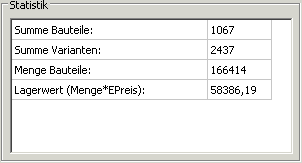
Hier werden als Standard die Mengen sowie der Lagerwert angezeigt. Bauteile bei denen unter "Gehäuse/Variante" keine Menge oder EPreis hinterlegt haben, werden für den Lagerwert nicht gerechnet.
Statistik erweitern
Die Statistik kann nach belieben erweitert werden. Dafür sind in der Datenbank in der "param" Tabelle entsprechende Einträge vorgesehen. Um diese zu Editieren muss unter "Extras-F10" > "Log" > "Optionen" hier die Statistik-Bearbeitung geöffnet werden:
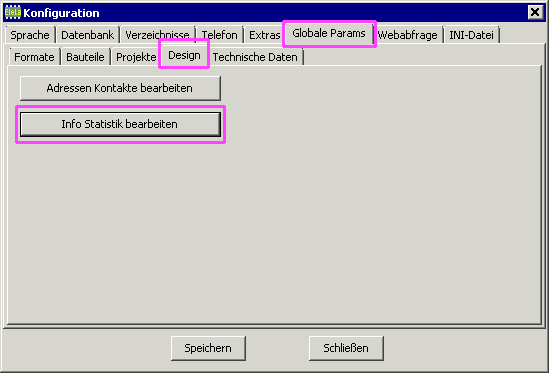
Hier können dann die SQL Befehle für die Berechnung der Statistik eingegeben werden:
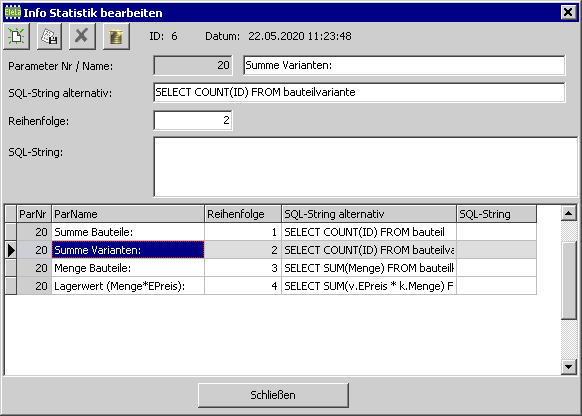
Der Parameter muss die Nummer
"ParNr" = 20 haben. Die Bezeichnung in der Statistik ist im
Feld "ParName" gespeichert, die Reihenfolge der Darstellung
unter "ValInt" und die Berechnung als SQL Befehl unter "ValMemo"
oder "ValText". Die Berechnung darf nur ein Feld mit einem Datensatz
zurück liefern.
Um nun einen weiteren Statistik-Eintrag zu erzeugen muss in der Tabelle
eine neue Zeile erstellt werden und die 4 genannten Felder müssen
vollständig ausgefüllt sein, anschließend muss der Datensatz
gespeichert werden.
Im Eingabefeld "SQL-String" kann der SQL Befehl mehrere Zeilen
lang sein. In "SQL-String alternativ" können nur 255 Zeichen
enthalten. Wenn "SQL-String" nicht gesetzt ist, wird der SQL
Befehl im Feld "SQL-String alternativ" gesucht.
| © 2010-2025 by Markus Müller |